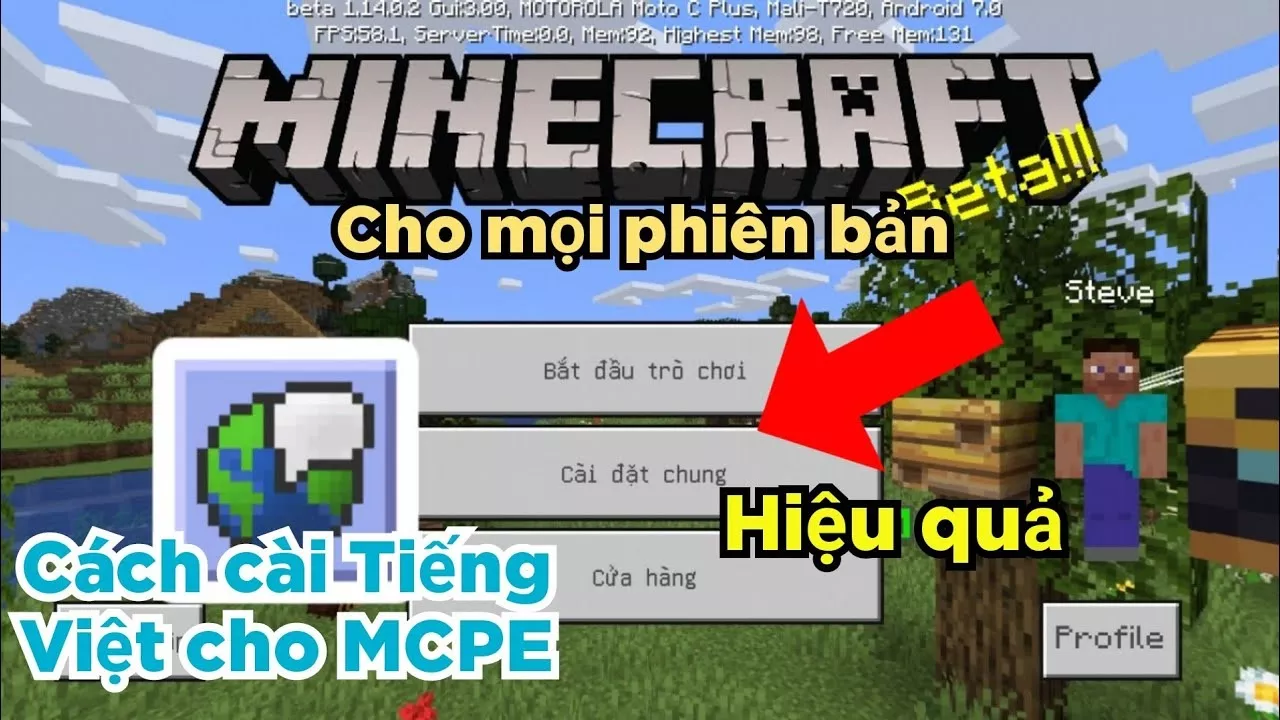
Minecraft PE chủ yếu dùng tiếng Anh, gây khó khăn cho nhiều người chơi khi chỉnh cài đặt hoặc tìm hiểu tính năng. Ty-el Vietnamese Pack giúp chuyển nhiều phần giao diện sang tiếng Việt chỉ với vài bước cài đặt đơn giản. Trong bài này, Minecraft Tiếng Việt hướng dẫn bạn cách cài pack, đổi font và sửa các lỗi thường gặp.
Chuẩn bị trước khi cài Ty-el Vietnamese Pack
Trước khi thực hiện, hãy ghi lại phiên bản Minecraft đang sử dụng và kiểm tra hướng dẫn đi kèm gói Ty-el đã tải. Bạn nên lưu file trong một thư mục dễ tìm, đồng thời sao lưu các world quan trọng nếu dự định thay đổi cả phiên bản trò chơi.
- Kiểm tra file Minecraft và file Ty-el đã tải xuống hoàn tất.
- Ghi lại số phiên bản game để đối chiếu với hướng dẫn của pack.
- Kiểm tra dung lượng trống trên điện thoại.
- Lưu lại danh sách các resource pack đang bật.
- Chuẩn bị bản sao lưu world trước khi thay đổi bản cài đặt Minecraft.
Hãy thực hiện lần lượt từng bước và kiểm tra kết quả trước khi chuyển sang bước tiếp theo. Cách này giúp bạn dễ xác định vấn đề nằm ở khâu tải file, nhập gói, kích hoạt hay lựa chọn ngôn ngữ.
Cách cài tiếng Việt cho Minecraft PE bằng Pack Ty-el
Để cài đặt tiếng việt cho Minecraft, bạn cần thực hiện các bước sau:
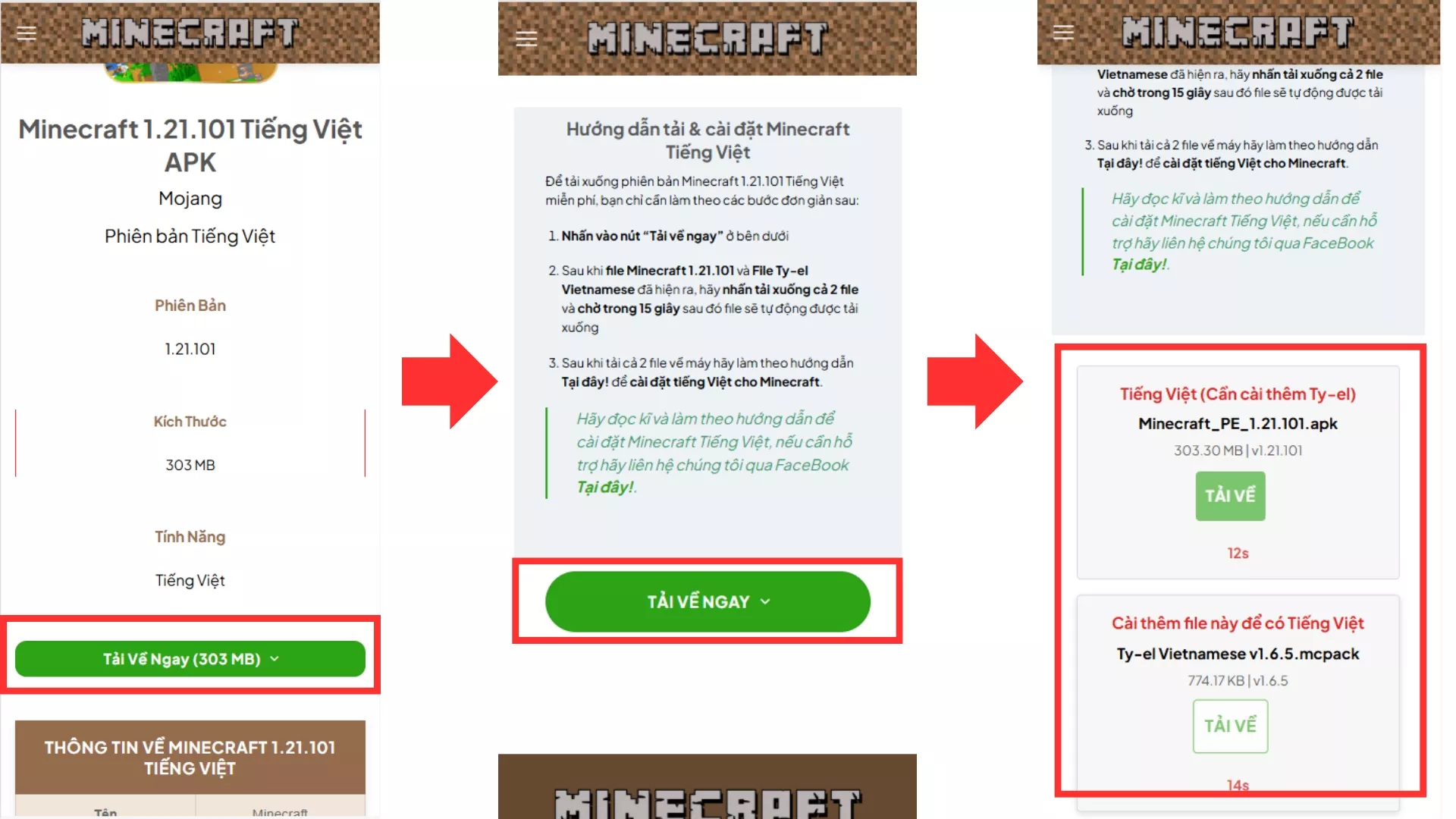
Bước 1: Tải file Minecraft 1.26.32 Apk và Ty-el Vietnamese về máy
Truy cập vào Minecrafttiengviet.com sau đó nhấn nút Tải Xuống ở trang chủ -> Truy cập vào trang Download -> Đọc hướng dẫn và làm theo để tải xuống File của Minecraft 1.26.32 Apk và Ty-el Vietnamese.
Bước 2: Cài đặt file Minecraft 1.26.32 Apk và mở trò chơi
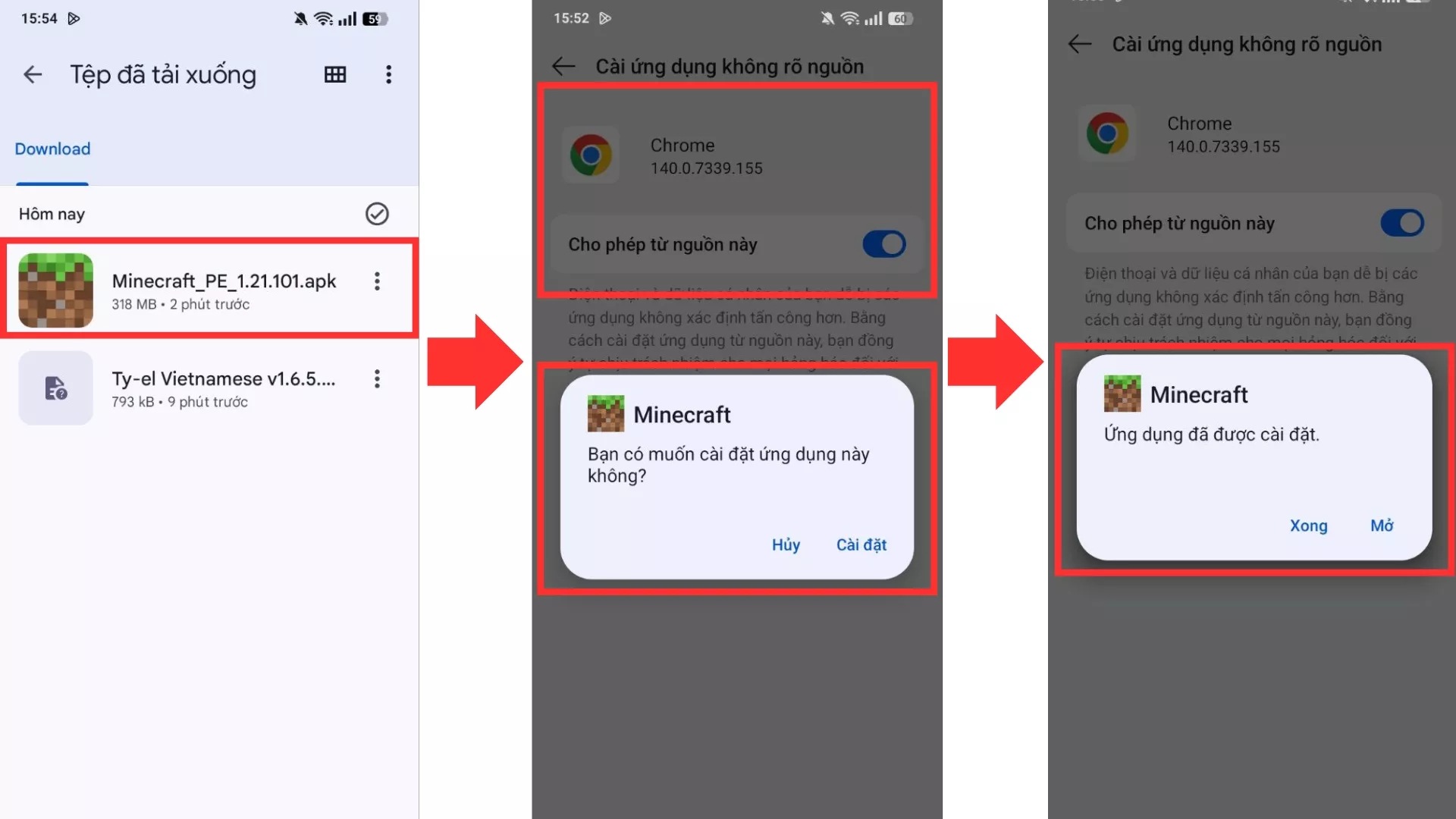
Sau khi tải xuống hoàn tất, bạn hãy mở File Minecraft 1.26.32 Apk vừa tải xuống -> Cấp quyền cho phép cài đặt File không rõ nguồn gốc -> Cài đặt file -> Mở trò chơi.
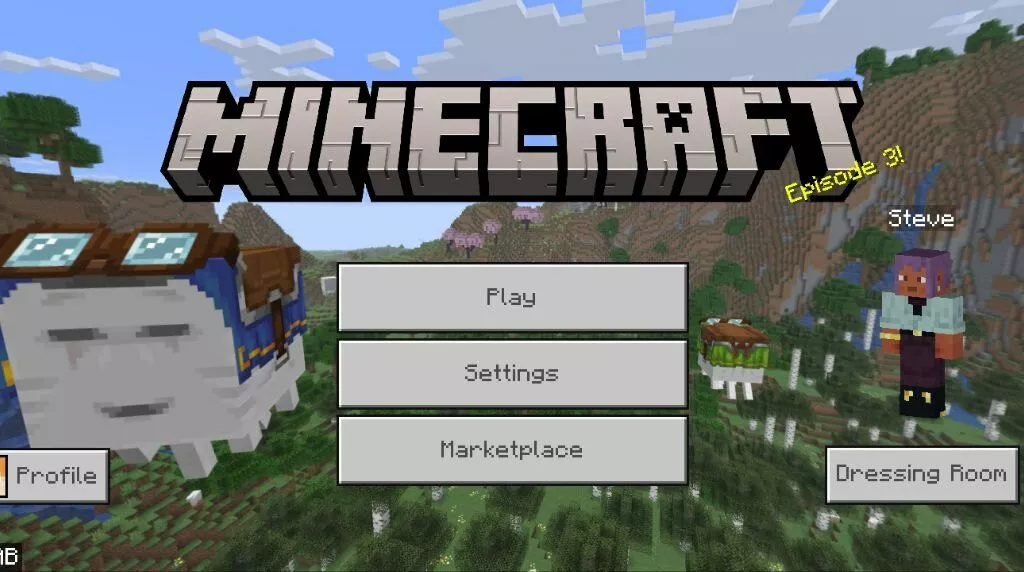
Sau khi mở Minecraft, bạn sẽ thấy toàn bộ ngôn ngữ hiện tại là Tiếng Anh.
Bước 3: Mở gói file Ty-el Vietnamese bằng Minecraft
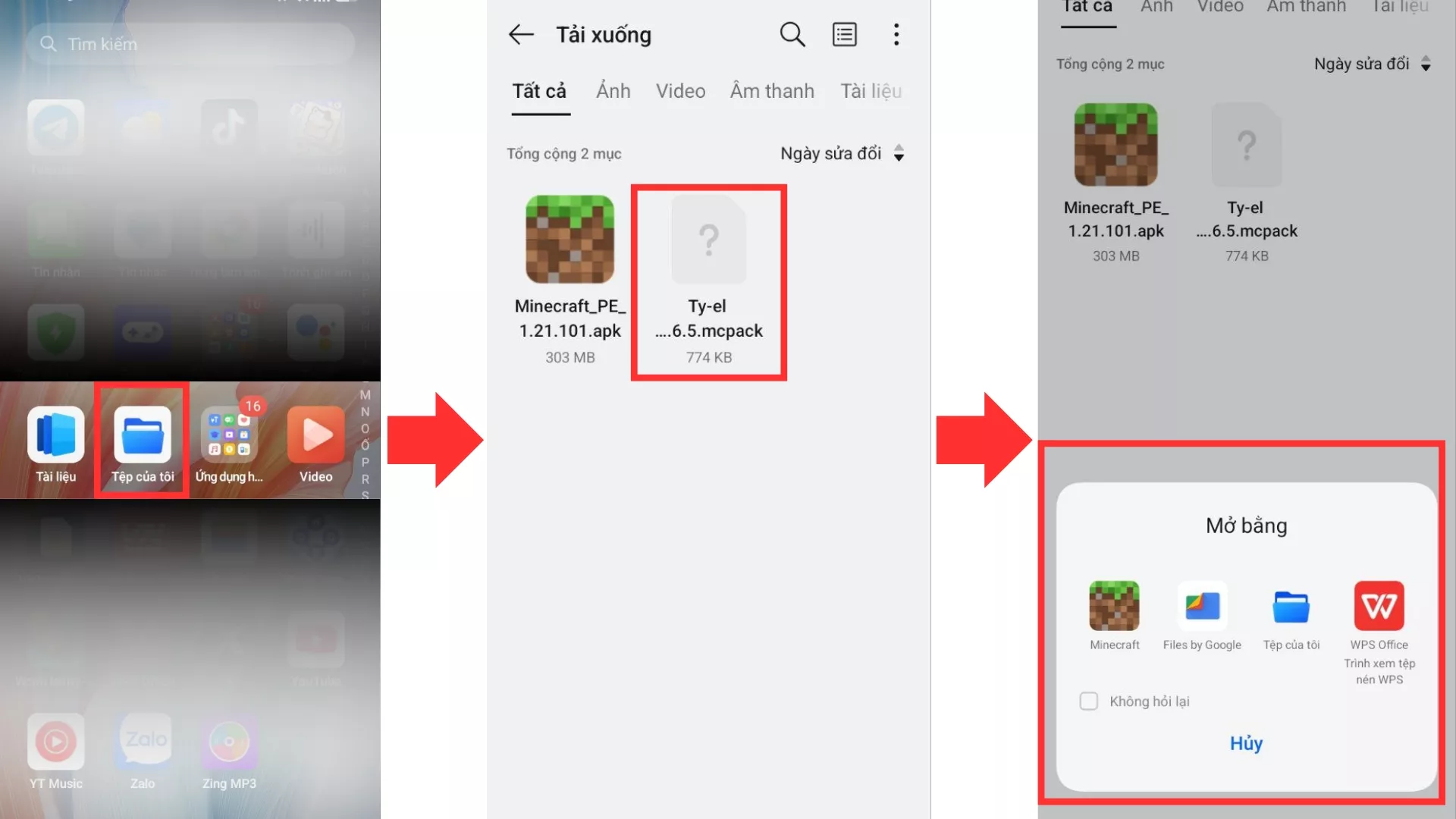
Sau khi cài đặt thành công Minecraft, hãy thoát ra ngoài -> Vào ứng dụng quản lý tệp của điện thoại -> Vào thư mục Tải xuống (Download) -> Nhấn mở file Ty-el Vietnamese -> Lúc này, sẽ hiện lên cửa sổ chọn ứng dụng để mở file, hãy chọn Minecraft để mở file.
Bước 4: Cài đặt tiếng Việt trên Minecraft
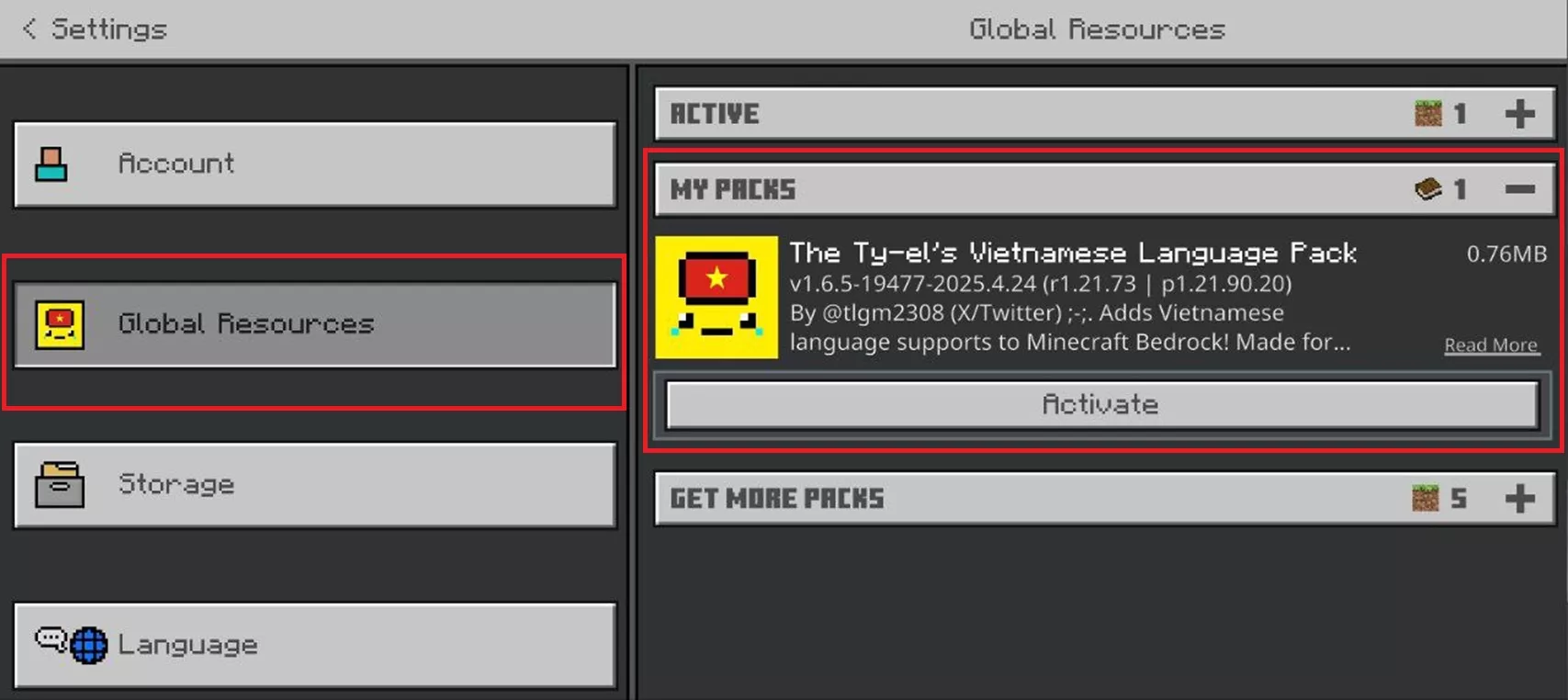
Sau khi mở thành công file Ty-el Vietnamese, hãy mở lại Minecraft -> Sau đó vào phần Setting -> Tìm đến mục Global Resource -> Nhấn mở My Pack -> Lúc này, bạn sẽ thấy đã có Pack ngôn ngữ tiếng Việt, hãy nhấn vào và nhấn Activate.
Sau khi kích hoạt thành công gói, hãy thoát ra khỏi phần Setting để trở về Giao diện mở đầu của trò chơi -> Lúc này, bạn sẽ thấy thông báo đang cài đặt gói Pack, hãy chờ gói Pack được cài đặt hoàn tất -> Sau khi gói Pack được cài đặt hoàn tất -> Truy cập lại mục Setting, tìm đến mục Language để chọn ngôn ngữ -> Tìm và chọn tiếng Việt.
Bước 5: Thưởng thức trò chơi
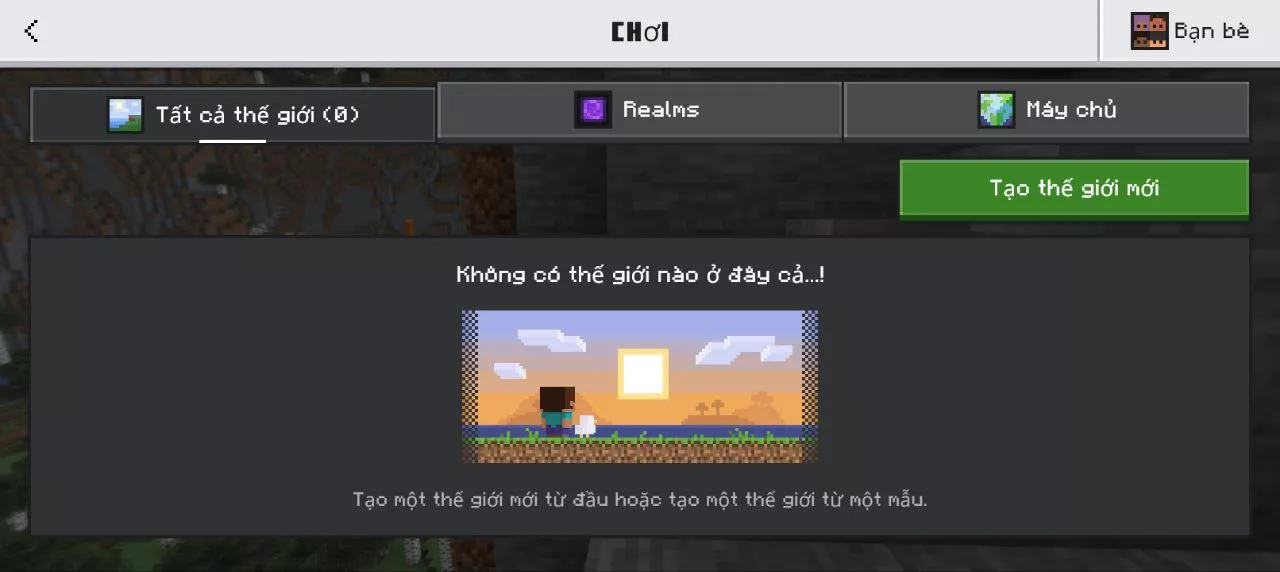
Sau khi chọn ngôn ngữ tiếng Việt xong, toàn bộ trò chơi đã được Việt hóa qua ngôn ngữ tiếng Việt và giờ bạn có thể thưởng thức trò chơi một cách dễ dàng hơn.
Ty-el Vietnamese không dịch những nội dung nào?
Ty-el có phạm vi dịch khá rộng, nhưng không thể Việt hóa toàn bộ mọi nội dung trong Minecraft. Một số phần phụ thuộc vào Marketplace, hệ thống tài khoản, điều khoản bản quyền hoặc resource pack bên thứ ba có thể vẫn giữ nguyên tiếng Anh.
Những nội dung thường không được dịch hoàn toàn gồm:
- Achievements hoặc thành tích.
- Marketplace.
- Realms, Realms Plus và Marketplace Pass.
- Nội dung thanh toán hoặc mua hàng.
- EULA và một số điều khoản hệ thống.
- Credits.
- Ending Messages.
- Add-On hoặc resource pack khác có bản dịch riêng.
- Một số tên riêng như Creeper, Redstone, Ghast, Piglin hoặc Realm.
Việc giữ nguyên một số thuật ngữ như Creeper hoặc Redstone giúp cộng đồng người chơi dễ trao đổi hơn, vì đây là các tên đã quá phổ biến trong Minecraft.
Cách Thay Đổi Phông Chữ Của Ty-el’s Vietnamese Pack Trong Minecraft PE
Để giúp người chơi có thể dễ dàng tùy chỉnh giao diện theo sở thích cá nhân, Ty-el’s Vietnamese Pack trong Minecraft PE cho phép thay đổi phông chữ một cách linh hoạt. Bạn có thể tham khảo các bước chi tiết dưới đây để thực hiện:
Bước 1: Mở Minecraft PE sau khi đã cài gói ngôn ngữ Ty-el
Trước tiên, hãy chắc chắn rằng bạn đã cài đặt thành công gói Ty-el’s Vietnamese Pack. Sau đó, mở Minecraft PE để bắt đầu thực hiện thay đổi.
Bước 2: Vào Cài đặt > Ngôn ngữ > The Ty-el’s Vietnamese Pack
Trong giao diện chính của game, truy cập mục Cài đặt, tiếp tục chọn Ngôn ngữ và kích hoạt The Ty-el’s Vietnamese Pack để hiển thị các tùy chọn font chữ.
Bước 3: Chọn mục Font Options (Tùy chọn phông chữ)
Sau khi gói ngôn ngữ đã được bật, bạn sẽ thấy mục Font Options. Đây là phần cho phép bạn tùy chỉnh kiểu chữ hiển thị trong toàn bộ giao diện game.
Bước 4: Lựa chọn Font tiêu chuẩn hoặc Font nghệ thuật tùy theo sở thích
Nếu muốn văn bản rõ ràng, dễ đọc, bạn nên chọn Font tiêu chuẩn. Còn nếu muốn giao diện trở nên nổi bật và khác biệt hơn, hãy thử Font nghệ thuật.
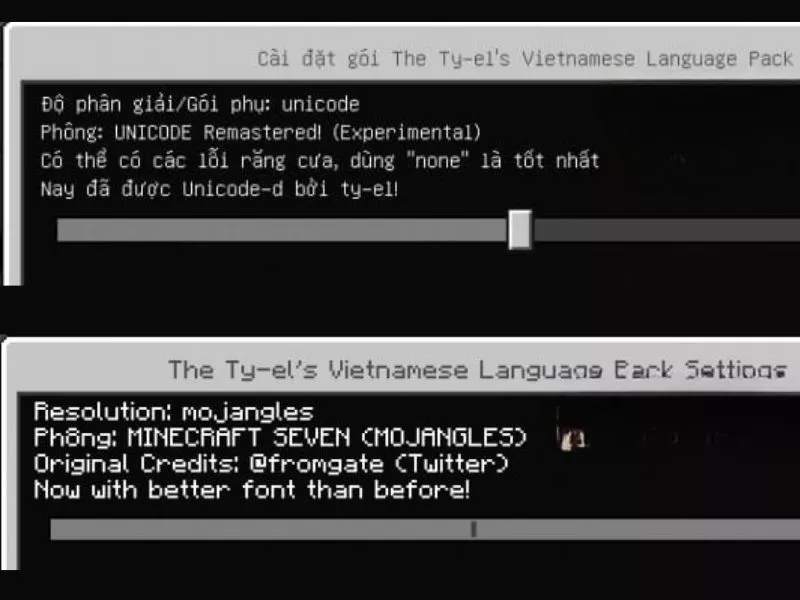
Bước 5: Lưu lại cài đặt và khởi động lại game để áp dụng
Khi đã chọn được font chữ mong muốn, hãy lưu thay đổi và khởi động lại Minecraft PE. Ngay khi mở lại game, toàn bộ giao diện sẽ được hiển thị với font chữ mới bạn đã lựa chọn.
Sau khi đổi font, hãy kiểm tra những dòng có dấu tiếng Việt, tên vật phẩm và các đoạn mô tả dài. Bạn nên chọn kiểu chữ dễ đọc ở kích thước màn hình đang sử dụng, đồng thời quan sát xem văn bản có bị chật hoặc khó theo dõi trong các menu hay không.
Cách Kiểm Tra Khi Cài Ty-el Vietnamese Pack Chưa Thành Công
Không thấy Minecraft trong danh sách mở file
Hãy kiểm tra Minecraft đã được cài đặt và có thể mở bình thường trên điện thoại. Tiếp theo, tìm đúng file Ty-el trong thư mục tải xuống và thử mục mở bằng ứng dụng nếu trình quản lý tệp có cung cấp.
Nếu vẫn không thấy lựa chọn phù hợp, hãy đối chiếu tên file và hướng dẫn đi kèm gói tải. Tránh đổi phần mở rộng của file một cách tùy ý khi chưa xác định được định dạng mà tác giả cung cấp.
Không thấy pack sau khi mở file
Hãy kiểm tra thông báo xuất hiện trong Minecraft sau khi mở gói. Nếu có thông báo lỗi, bạn nên lưu lại nguyên văn hoặc chụp màn hình trước khi thử thêm thao tác khác.
Đối chiếu file tải với hướng dẫn của pack và kiểm tra quá trình tải đã hoàn tất. Nếu cần tải lại, hãy lưu file mới với tên dễ phân biệt để tránh mở nhầm bản tải trước đó.
Đã kích hoạt nhưng giao diện vẫn còn tiếng Anh
Hãy kiểm tra lần lượt trạng thái kích hoạt của Ty-el và ngôn ngữ đang được chọn. Sau đó, thoát khỏi phần cài đặt, chờ trò chơi hoàn tất việc áp dụng gói rồi kiểm tra lại các menu chính.
Nếu chỉ một số nội dung còn tiếng Anh, hãy đối chiếu với phần phạm vi dịch ở trên. Khi muốn kiểm tra ảnh hưởng của những resource pack khác, bạn có thể ghi lại danh sách gói đang bật và thử từng gói trên một cấu hình riêng.
Chữ có dấu bị lỗi hoặc font khó đọc
Hãy thử quay lại lựa chọn font trước đó và kiểm tra cùng một dòng văn bản. Bạn nên lưu ảnh trước và sau khi đổi để phân biệt vấn đề xuất hiện ở một kiểu chữ hay ở nhiều phần của giao diện.
Nếu cần gửi thông tin cho tác giả pack, hãy kèm phiên bản Minecraft, phiên bản Ty-el nếu có, kiểu font đã chọn và ảnh chụp dòng bị lỗi. Những chi tiết này giúp việc kiểm tra cụ thể hơn so với chỉ mô tả rằng tiếng Việt hiển thị không đúng.
Thưởng thức nhiều phiên bản Minecraft khác tại Minecrafttiengviet.com
Ngoài phiên bản Minecraft PE 1.26.32, tại Minecrafttiengviet bạn còn có thể tìm thấy rất nhiều bản Minecraft PE khác nhau đã được Việt hóa hoàn chỉnh. Mỗi phiên bản đều mang đến những trải nghiệm riêng biệt, từ các bản cập nhật nhỏ giúp game chạy mượt hơn, đến những bản cập nhật lớn bổ sung nhiều tính năng, sinh vật, khối và cơ chế mới.
Không chỉ dừng lại ở việc hỗ trợ ngôn ngữ tiếng Việt, các phiên bản Minecraft tại đây còn đi kèm hướng dẫn cài đặt chi tiết, dễ hiểu cho cả người mới bắt đầu. Nhờ vậy, bạn có thể thoải mái lựa chọn và thử nghiệm nhiều phiên bản khác nhau để tìm ra bản phù hợp nhất với thiết bị và sở thích của mình.