Cách đổi skin Minecraft PE giúp người chơi thay đổi diện mạo nhân vật bằng một file ảnh PNG đơn giản. Thay vì dùng nhân vật mặc định, bạn có thể chọn skin theo phong cách riêng như Steve, Alex, anime, knight, ninja, robot, mob hoặc nhân vật roleplay.
Trong bài viết này, MINECRAFT TIẾNG VIỆT sẽ hướng dẫn bạn phân biệt skin PNG với skin pack, chuẩn bị file skin, import skin trong Dressing Room, chọn model phù hợp và xử lý các lỗi thường gặp khi skin Minecraft PE không hiển thị trên Android.
Skin PNG Khác Gì Với Skin Pack Minecraft PE?
Skin PNG là một file ảnh nhân vật đơn lẻ. Bạn tải file về điện thoại, mở Minecraft PE, vào Dressing Room và import trực tiếp để dùng cho nhân vật của mình.
Skin Pack Minecraft PE là một gói gồm nhiều skin theo cùng chủ đề. Skin pack thường có cấu trúc riêng và được game nhận diện như một bộ skin, không giống việc chọn một ảnh PNG riêng lẻ.
Nói đơn giản:
- Skin PNG: phù hợp khi bạn chỉ muốn đổi một skin cá nhân.
- Skin Pack: phù hợp khi bạn muốn có nhiều skin cùng chủ đề.
- Add-on: dùng để thay đổi hoặc thêm nội dung gameplay.
- Texture Pack: dùng để thay đổi giao diện block, item hoặc môi trường.
Bài viết này tập trung vào cách đổi skin Minecraft PE bằng file PNG trên Android. Nếu bạn muốn tìm nhiều bộ skin theo chủ đề, hãy xem bài Top Skin Pack Minecraft PE tại MINECRAFT TIẾNG VIỆT.
Cần Chuẩn Bị Gì Trước Khi Đổi Skin Minecraft PE?
Trước khi import skin, bạn nên chuẩn bị đúng file để tránh lỗi không hiển thị.
File Skin PNG
Bạn cần một file skin có định dạng .png. Đây là định dạng phổ biến nhất để import skin nhân vật trong Minecraft PE.
Không nên dùng ảnh đại diện, ảnh chụp màn hình hoặc hình bất kỳ rồi import vào game. Skin cần được thiết kế đúng dạng skin Minecraft, nếu không nhân vật có thể bị lỗi hiển thị.
Kiểm Tra File Đã Tải Về Điện Thoại
Sau khi tải skin, hãy kiểm tra file nằm trong thư mục Download, Pictures hoặc thư mục bạn đã chọn. Nếu không tìm thấy file khi import, bạn có thể mở ứng dụng quản lý tệp để kiểm tra lại.
Nên đặt tên file đơn giản, không dùng quá nhiều ký tự lạ để dễ nhận diện khi chọn skin.
Không Nhầm Skin Với Add-on Hoặc Texture Pack
Skin chỉ thay đổi ngoại hình nhân vật. Nếu file tải về có dạng .mcpack, .mcaddon hoặc .zip, đó có thể là skin pack, add-on hoặc gói tài nguyên khác.
Nếu bạn chỉ muốn đổi 1 skin, hãy ưu tiên file .png.
Cách Đổi Skin Minecraft PE Trên Android
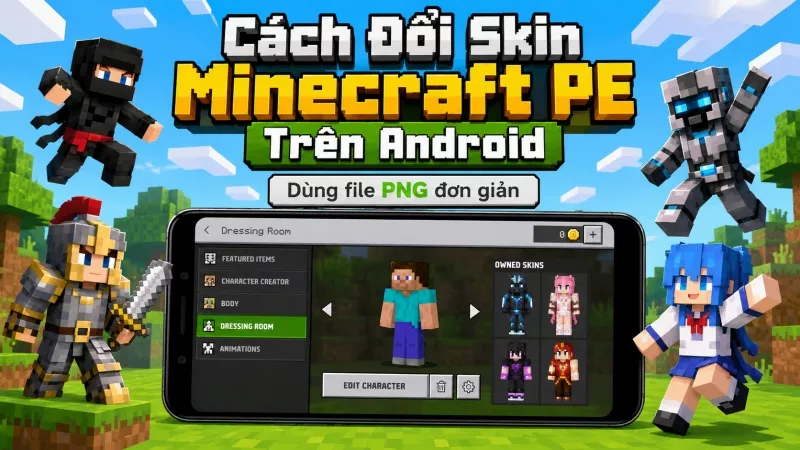
Dưới đây là các bước đổi skin Minecraft PE bằng file PNG trên điện thoại Android.
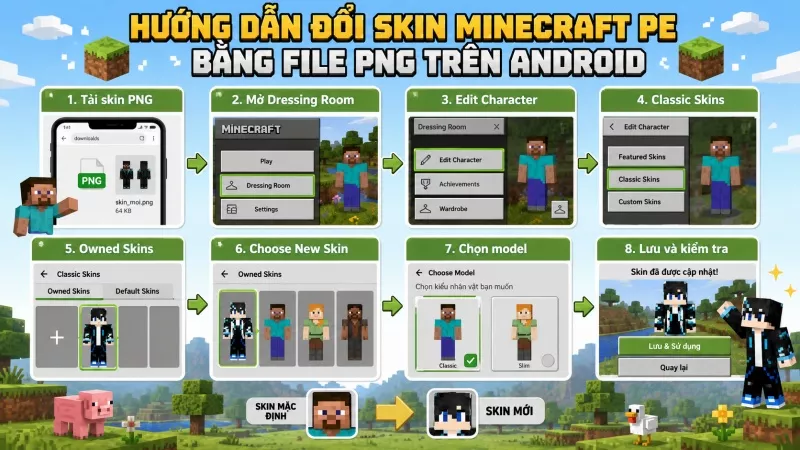
Bước 1 – Tải Skin PNG Về Điện Thoại
Trước tiên, hãy tải skin PNG bạn muốn dùng về điện thoại. Bạn có thể chọn skin theo phong cách sinh tồn, roleplay, anime, mob, medieval hoặc nhân vật riêng.
Sau khi tải xong, hãy nhớ vị trí lưu file để dễ chọn trong bước import.
Bước 2 – Mở Minecraft PE Và Vào Dressing Room
Mở Minecraft PE trên Android (Nếu bạn chưa tải thì hãy tải ngay các phiên bản MCPE miễn phí tại: https://minecrafttiengviet.com/ . Tại màn hình chính, chọn Dressing Room để vào khu vực chỉnh sửa nhân vật.
Đây là nơi bạn có thể thay đổi skin, chọn nhân vật, chỉnh trang phục hoặc quản lý các skin đã lưu.
Bước 3 – Chọn Nhân Vật Muốn Đổi Skin
Trong Dressing Room, chọn slot nhân vật bạn muốn chỉnh sửa. Nếu đã có nhiều nhân vật, hãy chọn đúng nhân vật đang muốn thay skin.
Sau đó, chọn Edit Character để mở phần tùy chỉnh.
Bước 4 – Vào Classic Skins Và Owned Skins
Trong giao diện chỉnh nhân vật, chọn Classic Skins. Tiếp theo, tìm mục Owned Skins để import skin cá nhân.
Đây là khu vực dùng cho các skin đã có hoặc skin PNG bạn tự chọn từ thiết bị.
Bước 5 – Chọn Choose New Skin
Chọn Choose New Skin để mở trình chọn file trên điện thoại. Tìm đến file PNG đã tải về trước đó.
Nếu không thấy file, hãy kiểm tra lại thư mục Download hoặc ứng dụng quản lý tệp trên Android.
Bước 6 – Chọn File PNG Và Chọn Model
Sau khi chọn file PNG, Minecraft PE có thể yêu cầu bạn chọn model nhân vật. Thường sẽ có 2 kiểu:
- Classic: thân rộng hơn.
- Slim: tay nhỏ hơn.
Nếu skin bị lệch tay hoặc nhìn không đúng, hãy quay lại và thử chọn model còn lại.
Bước 7 – Lưu Và Kiểm Tra Trong World
Sau khi chọn skin, hãy lưu lại và quay về màn hình chính. Vào world bất kỳ để kiểm tra nhân vật đã đổi skin thành công chưa.
Bạn có thể chuyển góc nhìn để quan sát nhân vật rõ hơn hoặc nhờ bạn bè kiểm tra khi chơi multiplayer.
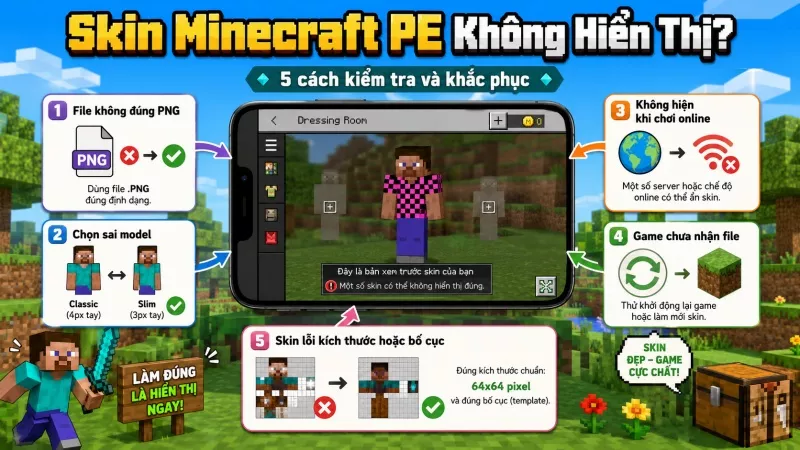
Skin Minecraft PE Không Hiển Thị Phải Làm Sao?
Nếu skin không hiển thị sau khi import, bạn có thể kiểm tra các lỗi thường gặp dưới đây.
File Không Đúng Định Dạng PNG
Nếu file không phải PNG hoặc bị lỗi trong quá trình tải, Minecraft PE có thể không nhận skin. Hãy tải lại file skin và đảm bảo đuôi file là .png.
Chọn Sai Model
Một số skin được thiết kế cho model Classic, một số skin hợp với model Slim. Nếu nhân vật bị lệch tay, sai dáng hoặc nhìn không đúng, hãy thử import lại và đổi model.
Skin Không Hiện Khi Chơi Online
Khi chơi online, skin có thể không hiển thị với người khác do cài đặt tài khoản, kết nối mạng, server hoặc cách game đồng bộ skin. Hãy kiểm tra lại tài khoản Microsoft và thử vào world khác để so sánh.
Minecraft Chưa Nhận File Sau Khi Import
Nếu vừa import nhưng skin chưa đổi, hãy thoát Dressing Room rồi vào lại. Bạn cũng có thể đóng Minecraft PE, mở lại game và kiểm tra nhân vật một lần nữa.
File Skin Bị Lỗi Kích Thước Hoặc Bố Cục
Một số file nhìn giống skin nhưng không được thiết kế đúng bố cục Minecraft. Khi đó, nhân vật có thể bị hiển thị sai. Hãy dùng skin từ nguồn rõ ràng hoặc skin editor chuyên cho Minecraft.
Có Nên Dùng Skin Từ Marketplace Không?
Marketplace là nơi có nhiều skin, skin pack và nội dung được phát hành trong game. Nếu bạn muốn dùng skin có sẵn, dễ chọn và không cần import file thủ công, Marketplace là lựa chọn tiện lợi.
Tuy nhiên, nếu chỉ muốn đổi một skin cá nhân bằng ảnh PNG, bạn có thể dùng cách import trong Dressing Room. Hai cách này phục vụ nhu cầu khác nhau:
- Marketplace phù hợp khi muốn chọn skin có sẵn trong game.
- File PNG phù hợp khi muốn dùng skin riêng đã tải về.
- Skin pack phù hợp khi muốn nhiều skin cùng chủ đề.
Cách Tự Tạo Skin Minecraft PE Ngắn Gọn
Nếu không muốn dùng skin có sẵn, bạn có thể tự tạo skin bằng các công cụ chỉnh skin Minecraft trên trình duyệt hoặc ứng dụng hỗ trợ vẽ skin.
Quy trình cơ bản:
- Bước 1: Mở công cụ tạo skin.
- Bước 2: Chọn model Classic hoặc Slim.
- Bước 3: Tô màu, chỉnh quần áo, tóc, mặt và chi tiết nhân vật.
- Bước 4: Xuất skin dưới dạng file PNG.
- Bước 5: Tải file PNG về điện thoại.
- Bước 6: Import vào Minecraft PE bằng Dressing Room.
Nếu chưa quen, bạn nên sửa từ một skin có sẵn thay vì vẽ lại từ đầu.
Lưu Ý Khi Dùng Skin Minecraft PE
- Không nên tải skin từ nguồn không rõ ràng hoặc file bị đóng gói lạ nếu bạn chỉ cần ảnh PNG.
- Không đổi đuôi file tùy tiện nếu không hiểu đó là skin PNG, skin pack hay add-on.
- Không nhập skin vào bài skin pack nếu bạn chỉ có một file PNG đơn lẻ.
- Nên lưu lại các skin yêu thích trong một thư mục riêng trên điện thoại để dễ dùng lại khi cần.
- Khi chơi server, hãy kiểm tra quy định của server nếu skin không hiển thị hoặc bị giới hạn hiển thị với người chơi khác.
Kết Luận
Cách đổi skin Minecraft PE trên Android bằng file PNG phù hợp với người chơi muốn thay đổi diện mạo nhân vật nhanh và đơn giản. Bạn chỉ cần tải skin PNG, mở Dressing Room, chọn Classic Skins, vào Owned Skins, import file và chọn model phù hợp.
Nếu skin không hiển thị, hãy kiểm tra lại định dạng file, model, vị trí lưu file và thử khởi động lại Minecraft PE. Khi đã quen cách import skin PNG, bạn có thể tiếp tục khám phá skin pack, add-on, map và server để mở rộng trải nghiệm trong Minecraft Bedrock.
Câu Hỏi Thường Gặp
Skin PNG Có Dùng Được Trong Minecraft PE Android Không?
Có. Nếu file skin là PNG đúng định dạng skin Minecraft, bạn có thể import vào Minecraft PE thông qua Dressing Room và dùng cho nhân vật của mình.
Vì Sao Skin Minecraft PE Không Hiển Thị?
Nguyên nhân có thể do file không đúng định dạng PNG, chọn sai model, file skin bị lỗi, Minecraft chưa đồng bộ hoặc server không hiển thị skin cá nhân.
Skin PNG Khác Gì Skin Pack Minecraft PE?
Skin PNG là một skin đơn lẻ để import cho nhân vật. Skin Pack là một gói gồm nhiều skin theo chủ đề và có cấu trúc riêng để Minecraft nhận diện như một bộ skin.